 zterms
一个窗口,管理服务器与设备。
收藏服务器、创建分组、搜索目标,在多标签间切换。普通 SSH 无需登录 zterms 账号即可使用。
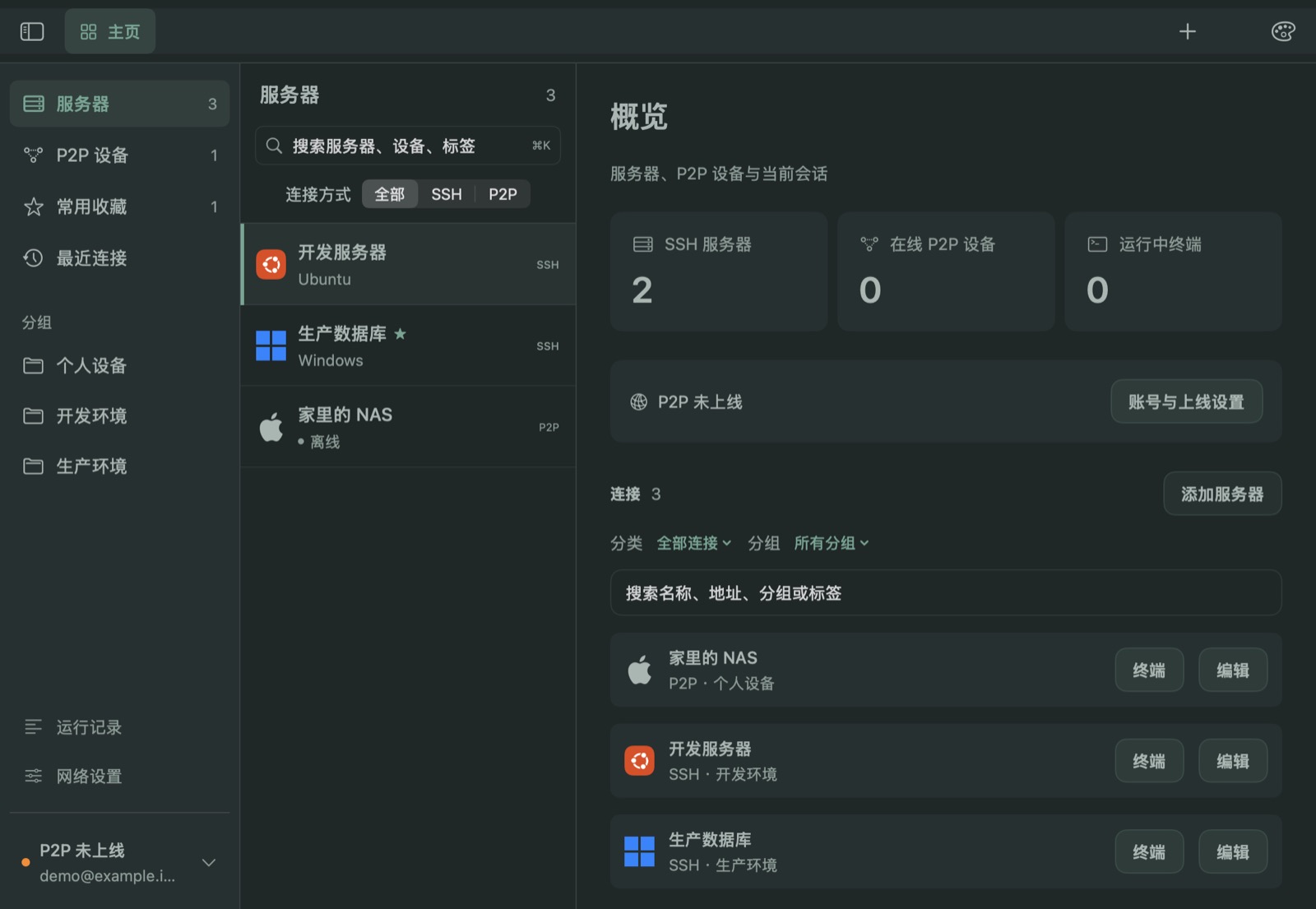
添加服务器
填写地址、端口和远端用户名,选择认证方式,保存后打开终端。首次连接时核对主机身份。
整理连接
将服务器放入分组,标记常用连接;通过搜索找到目标,再打开对应标签。
熟悉的 SSH,顺手的终端。
在原生 Mac 窗口中管理多个终端会话;支持普通 SSH 与有序跳板链。连接仍需要远端系统账户的认证。
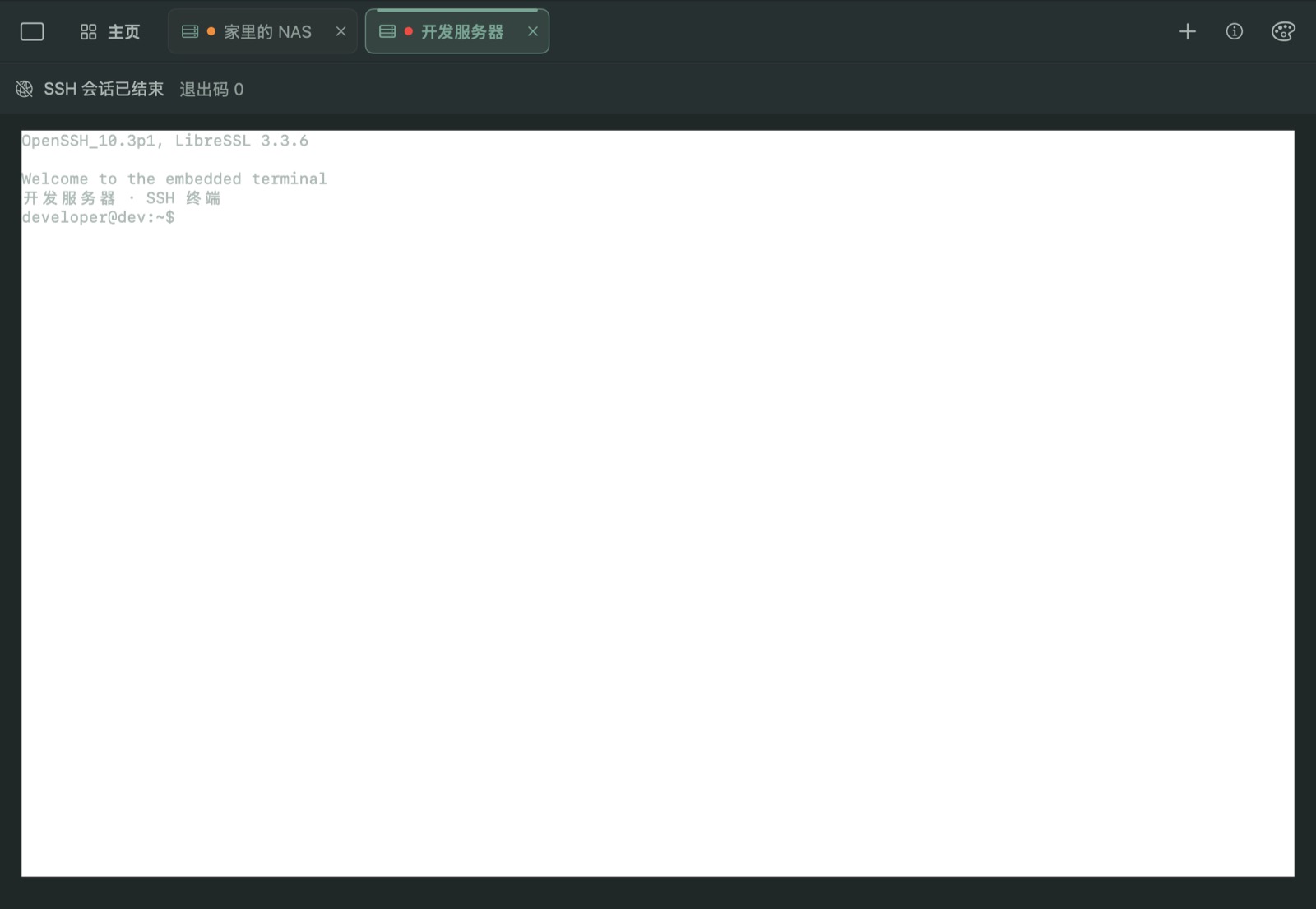
打开终端
从服务器列表选择目标,点击终端。需要时按提示提供系统账户密码或密钥认证。
切换工作
使用标签栏在服务器之间切换;关闭会话前确认远端任务是否需要继续运行。
自己的设备,加密直连。
同一邮箱下的设备互相发现,尝试建立 P2P 连接。协调服务器负责认证和连接协商,不转发 SSH 或文件载荷。
让设备上线
在两端登录同一邮箱账号并上线,在 Mac 的 P2P 设备列表中选择远端设备。
选择需要的操作
打开终端或文件访问。SSH 仍需远端系统账户认证;严格 NAT 或 UDP 封锁可能阻止直连。
远程文件,也能清楚管理。
文件管理提供本机与服务器双栏浏览、文件及目录上传下载与传输队列。支持共享目录的设备还可通过 Finder 访问授权目录。
打开文件管理
选择目标服务器或设备,打开文件传输标签,浏览本机与远端目录。
选择文件并传输
选择文件或目录上传、下载,在队列中查看状态。当前不支持断点续传,写入和删除操作需有相应权限。
更多能力,持续完善。
远程桌面与个人媒体库仍处于开发预览,使用前请核对两端版本、系统权限与功能限制。Windows 原生客户端尚未公开发布。
下载 zterms